




intel CPU搭載mac上のVMware FusionにmacOS 26 Tahoe をインストールする
November 01, 2025
emulator macOS VMware目次
はじめに
macOS 26 Tahoeは2025年9月にリリースされたmacOSです。Tahoeはintel CPU搭載 macで動作する最後のmacOSという触れ込みですが、動作対象となるintel CPU搭載 macはMacBook Pro2019, MacBook Pro2020, iMac2020などの極々最近(とはいっても5年前ですが…)の高級品ばかりです。2020年頃はApple Silicon macに移行中の頃であり、動作対象の高級intel macを持っている方はそう多くはないように思えます。コロナパンデミックの前に発売された多くのintel cpu搭載macはTahoeの動作対象外です。
まだ現役で古いintel macを使っているけどTahoeには置いてきぼりにされたTahoe難民の方も多いのではないでしょうか。
今回はそんなTahoe難民の方でもTahoeを楽しめるように、intel mac上のVMware FusionでmacOS 26 Tahoeを動かしてみます。そもそもTahoeが重すぎて使い物にならないから動作対象から外されたmacで、その上の仮想環境でTahoeがまともに動くのでしょうか?見ものです。
VMware Fusionのインストール
VMware Fusionは、broadcom.comのサイトからインストールできます。ただ、その操作は超難解で、インストーラーのダウンロードに辿り着くのは至難の業です。また、このサイトは頻繁にページ構成が変わるみたいで、うまくダウンロードできた手順を記録しておいてもあまり意味がありません。broadcom.comのアカウントを登録して一度ダウンロードしてしまうとサイトの振る舞いも変わってしまうようです。
ということで、筆者がトライした始点のURLだけ書いておきます。
https://techdocs.broadcom.com/jp/ja/vmware-cis/desktop-hypervisors/fusion-pro/13-0/release-notes/vmware-fusion-1363-release-notes.html
VMware Fusion 13.6.3 リリース ノート
ここから、だいぶごにょごにょしました。
筆者がトライした大まかな手順は
- broadcom.comのサイトのアカウントを作る
- VMware Fusionのダウンロードページに辿り着く(でもダウンロードボタンは押せない)
- ライセンスに同意するとダウンロードボタンが押せるようになるのでダウンロードする
といったかんじです。2025/10の時点で VMware Fusion (for Intel-based and Apple silicon Macs) 13.6.4 がダウンロードできました。
インストーラーをダウンロードしたら、 VMware-Fusion-13.6.4-24832108_universal.dmg をダブルクリックしてマウントし、インストーラー「VMware Fusion.app」をダブルクリックして起動。あとは指示に従ってVMware Fusionをインストール。
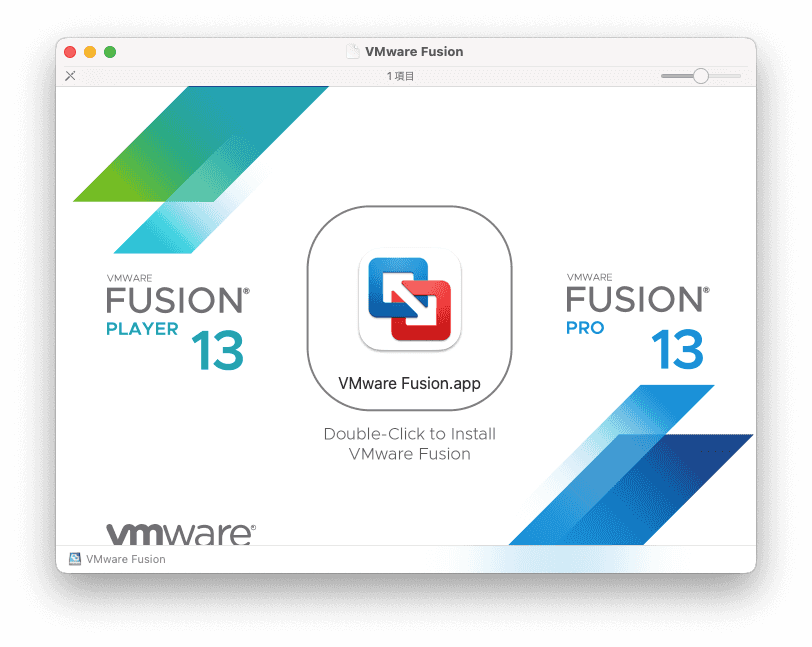
以上で、VMware Fusionの準備が整いました。
macOS 26 Tahoe インストーラーの入手
macOS 26 Tahoe を入手するにはTahoeが動作対象となっているmacが必要です。
macのターミナルを開いて、softwareupdate可能なバージョンの一覧を見てみます。softwareupdateを実行したmacにインストール可能なmacOSの一覧が表示されます。例えば、Tahoeが動作対象外のMacMini2018では、以下のような結果となり、Tahoeはリストにありません。
$ softwareupdate --list-full-installers
Finding available software
Software Update found the following full installers:
* Title: macOS Sequoia, Version: 15.6, Size: 15290929KiB, Build: 24G84, Deferred: NO
* Title: macOS Sequoia, Version: 15.5, Size: 15283299KiB, Build: 24F74, Deferred: NO
* Title: macOS Sequoia, Version: 15.4.1, Size: 15244333KiB, Build: 24E263, Deferred: NO
* Title: macOS Sequoia, Version: 15.4, Size: 15243957KiB, Build: 24E248, Deferred: NO
* Title: macOS Sequoia, Version: 15.3.2, Size: 14890483KiB, Build: 24D81, Deferred: NO
* Title: macOS Sequoia, Version: 15.3.1, Size: 14891477KiB, Build: 24D70, Deferred: NO
* Title: macOS Sonoma, Version: 14.7.7, Size: 13331787KiB, Build: 23H723, Deferred: NO
* Title: macOS Sonoma, Version: 14.7.6, Size: 13338327KiB, Build: 23H626, Deferred: NO
* Title: macOS Sonoma, Version: 14.7.5, Size: 13337289KiB, Build: 23H527, Deferred: NO
* Title: macOS Sonoma, Version: 14.7.4, Size: 13332546KiB, Build: 23H420, Deferred: NO
* Title: macOS Ventura, Version: 13.7.7, Size: 11918886KiB, Build: 22H722, Deferred: NO
* Title: macOS Ventura, Version: 13.7.6, Size: 11910780KiB, Build: 22H625, Deferred: NO
* Title: macOS Ventura, Version: 13.7.5, Size: 11916960KiB, Build: 22H527, Deferred: NO
* Title: macOS Ventura, Version: 13.7.4, Size: 11915317KiB, Build: 22H420, Deferred: NO
* Title: macOS Monterey, Version: 12.7.4, Size: 12117810KiB, Build: 21H1123, Deferred: NO
* Title: macOS Big Sur, Version: 11.7.10, Size: 12125478KiB, Build: 20G1427, Deferred: NO
* Title: macOS Catalina, Version: 10.15.7, Size: 8055522KiB, Build: 19H2, Deferred: NO
* Title: macOS Catalina, Version: 10.15.7, Size: 8055650KiB, Build: 19H15, Deferred: NO
* Title: macOS Catalina, Version: 10.15.6, Size: 8055450KiB, Build: 19G2021, Deferred: NO
* Title: macOS Mojave, Version: 10.14.6, Size: 5896894KiB, Build: 18G103, Deferred: NO
インストーラー自体はintel mac用もApple Silicon mac用も同じなので、Apple Silicon macでsoftwareupdateを叩くとリストにTahoeが出てくると思います。
リストにTahoeがあることを確認できたら、
$ sudo softwareupdate --fetch-full-installer --full-installer-version 26.0.1
Password:
Scanning for 26.0.1 installer
Install finished successfully
以上でmacのアプリケーションフォルダーに「macOS Tahoeインストール.app」がダウンロードできました。
インストールメディアイメージの作成
以下はアプリケーションフォルダーに「macOS Tahoeインストール.app」がダウンロードされたmac上で操作になります。
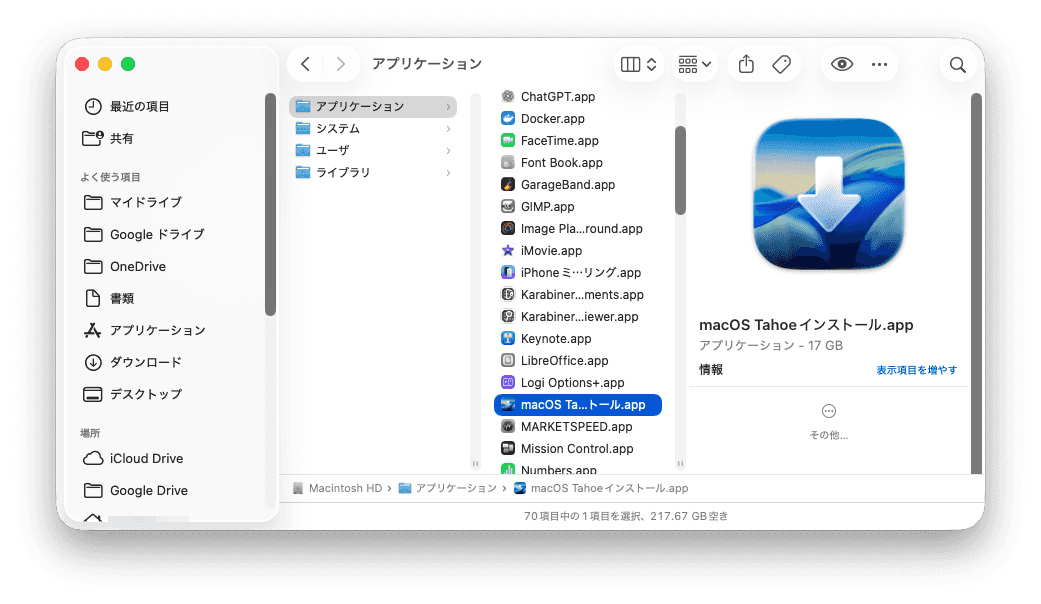
このインストーラーから起動可能なISOディスクイメージを作成する手順を示します。
まずは、アプリケーションフォルダーに「Install macOS Tahoeインストール.app」が生成されていることを確認してください。
以降は全てmacOSのターミナル上での操作となります。
(1) 19GBの空イメージを作成する。
 hdiutil create -o tahoe  -size 19G -layout SPUD -fs HFS+J -type SPARSE
created: /Users/username/Temp/tahoe.sparseimage
(2) 空イメージをマウントする。
$ hdiutil attach tahoe.sparseimage -noverify -mountpoint /Volumes/Tahoe
/dev/disk4          	Apple_partition_scheme
/dev/disk4s1        	Apple_partition_map
/dev/disk4s2        	Apple_HFS                      	/Volumes/Tahoe
(3) 空イメージに、起動可能なインストールメディアを作成する。
$ sudo /Applications/Install\ macOS\ Tahoe.app/Contents/Resources/createinstallmedia --volume /Volumes/Tahoe
Ready to start.
To continue we need to erase the volume at /Volumes/Tahoe.
If you wish to continue type (Y) then press return: Y
Erasing disk: 0%... 10%... 20%... 30%... 100%
Copying essential files...
Copying the macOS RecoveryOS...
Making disk bootable...
Copying to disk: 0%... 10%... 20%... 30%... 40%... 50%... 60%... 70%... 80%... 100%
Install media now available at "/Volumes/Install macOS Tahoe"
(4) ボリュームをアンマウントする。
$ hdiutil detach "/Volumes/Install macOS Tahoe"
"disk4" ejected.
このコマンドで失敗した場合は、ボリュームを強制的にゴミ箱へドラッグ!
(5) isoイメージに変換する。
$ hdiutil convert tahoe.sparseimage -format UDTO -o tahoe
Driver Descriptor Map(DDM: 0)を読み込み中…
Apple(Apple_partition_map: 1)を読み込み中…
(Apple_Free: 2)を読み込み中…
disk image(Apple_HFS: 3)を読み込み中…
..........................................................
経過時間: 31.455s
速度: 618.5Mバイト/秒
節約率: 0.0%
created: /Users/username/Temp/tahoe.cdr
(6) 後始末
$ mv tahoe.cdr InstallTahoe26.0.1.iso
$ rm tahoe.sparseimage
以上で起動可能なインストールメディアイメージ「InstallTahoe26.0.1.iso」が完成。
VMware FusionにmacOS 26 Tahoeの仮想マシンを作成
VMware Fusionを起動し、
ファイル>新規…
新規仮想マシン作成ウィザードが開きます。
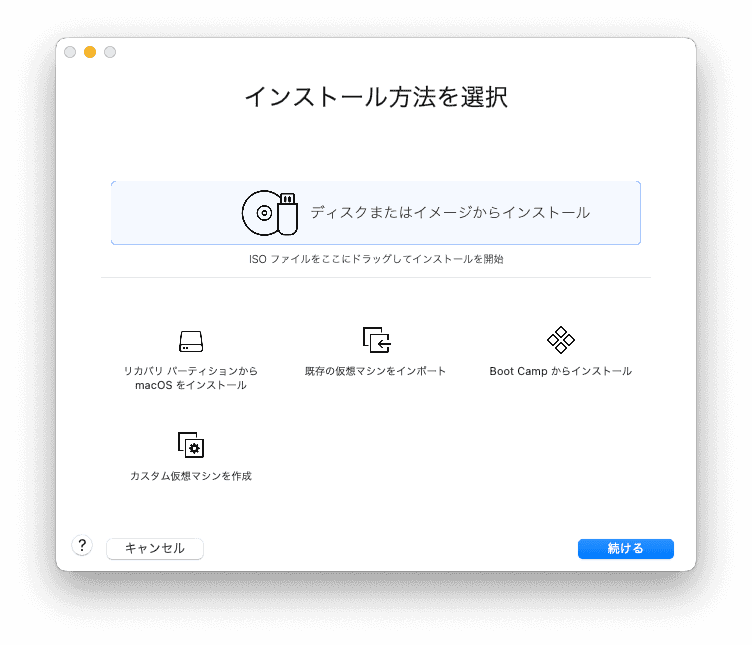
「ディスクまたはイメージからインストール」のところへ前節で作成したインストーラーディスクイメージファイル「InstallTahoe26.0.1.iso」をドラッグアンドドロップ。
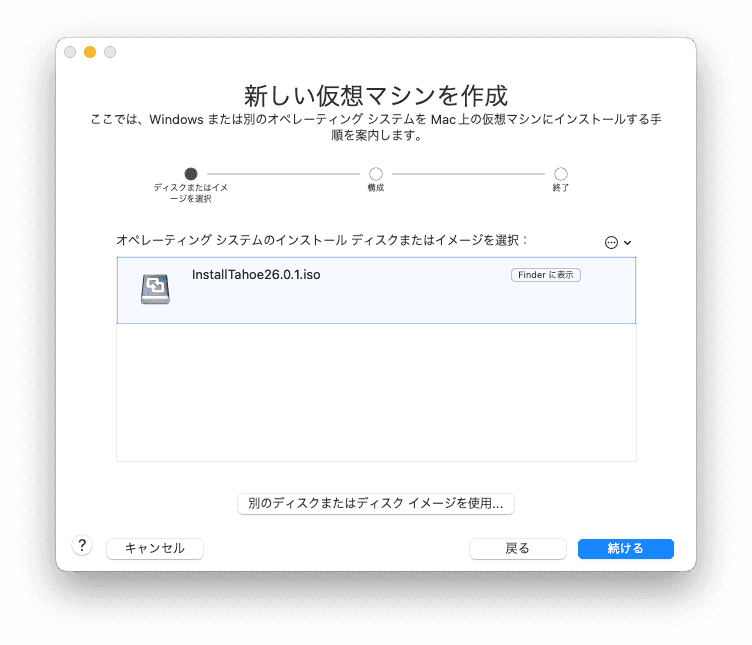
オペレーティングシステムの選択
「Apple macOS」、バージョンは「macOS 15」を選択。
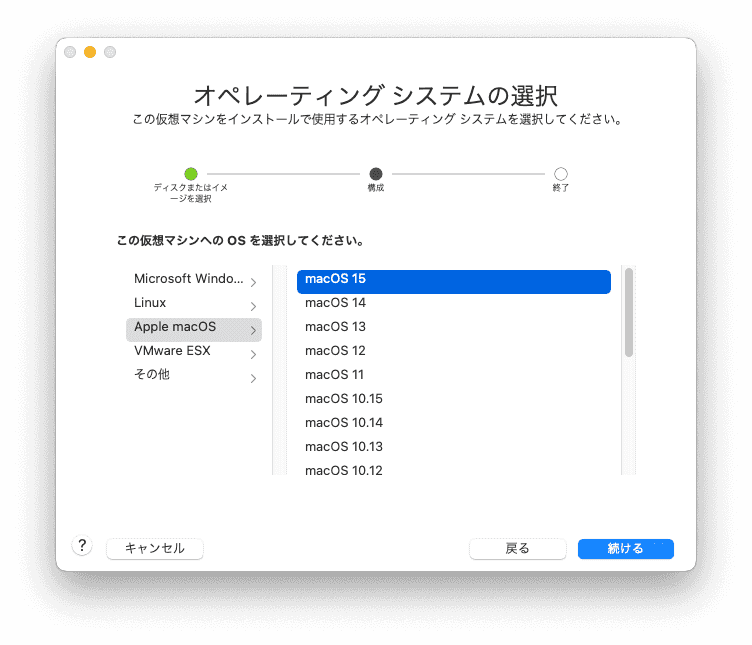
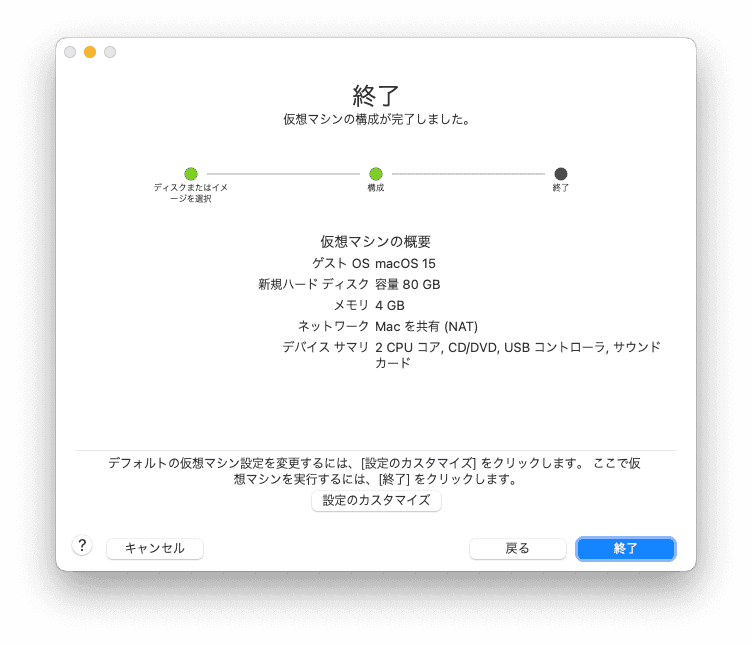
仮想マシンの構成が完了しましたが、「設定のカスタマイズ」で仮想マシンの設定を変更していきます。
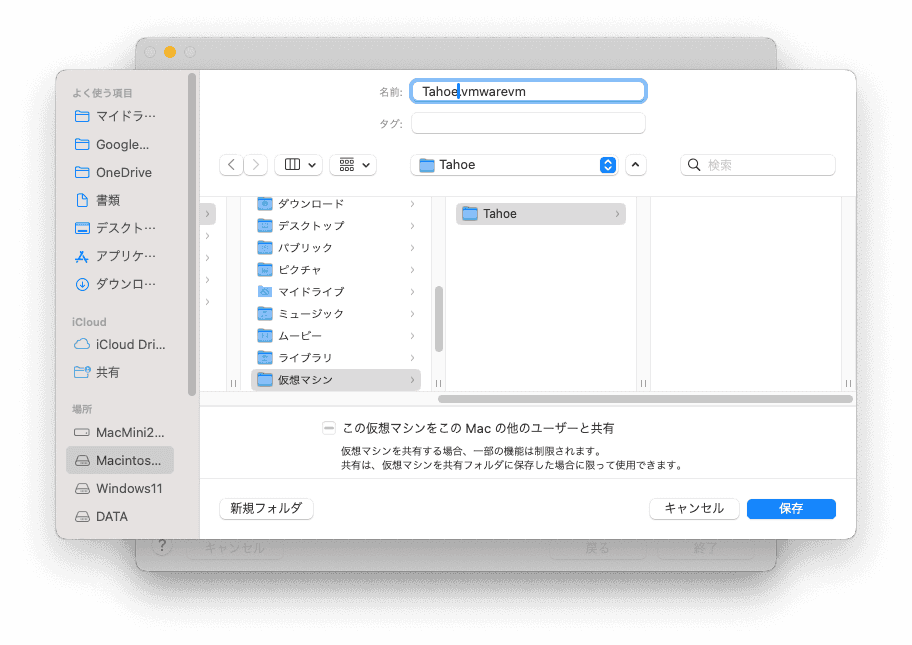
「設定のカスタマイズ」をクリックすると、仮想マシンファイルの保存場所を聞かれます。
その後各種設定を行っていきます。
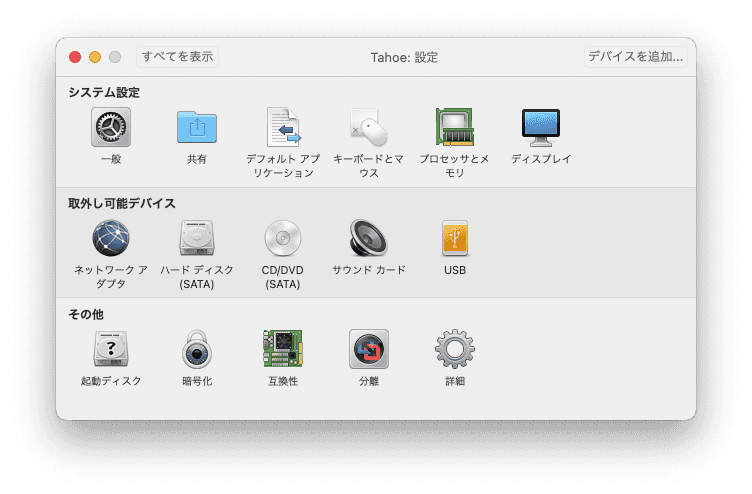
筆者が設定変更したのは以下の通り。
一般
名前をTahoeに変更
プロセッサとメモリ
筆者のホストマシンはメモリ32GBだったので、そのうち半分を割り当てて、メモリを16384MBに変更
ハードディスク
128GBに変更
起動ディスク
CD/DVDに変更
CD/DVD(SATA)
InstallTahoe26.0.1.isoを指定
以上でTahoe仮想マシンが出来上がりました。 「この仮想マシンをパワーオンする」でTahoe vmを起動すると、Tahoeのインストールが進みます。
macOS 26 Tahoe のインストール
(1) 仮想マシン>スタートアップ でTahoe vmを起動する。
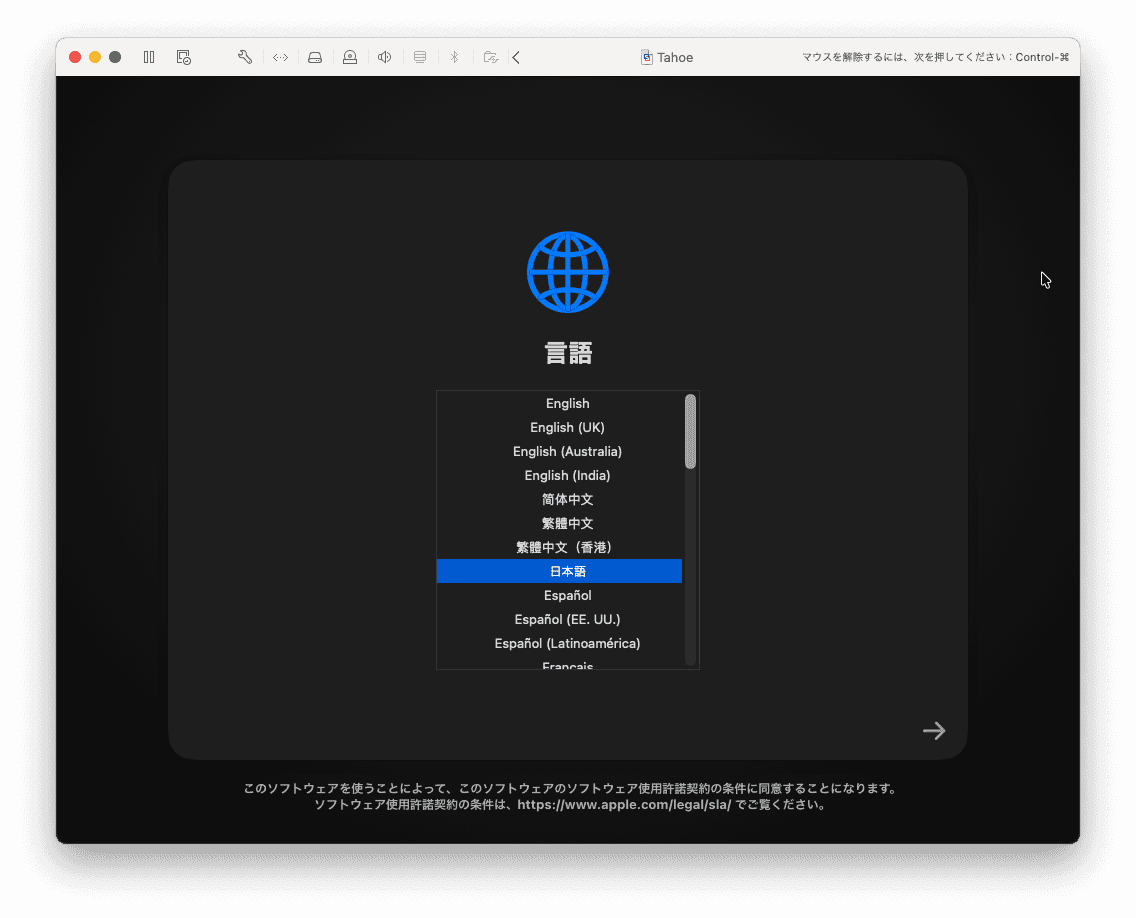
Appleロゴの後、言語選択画面が出るので、「日本語」を選択。
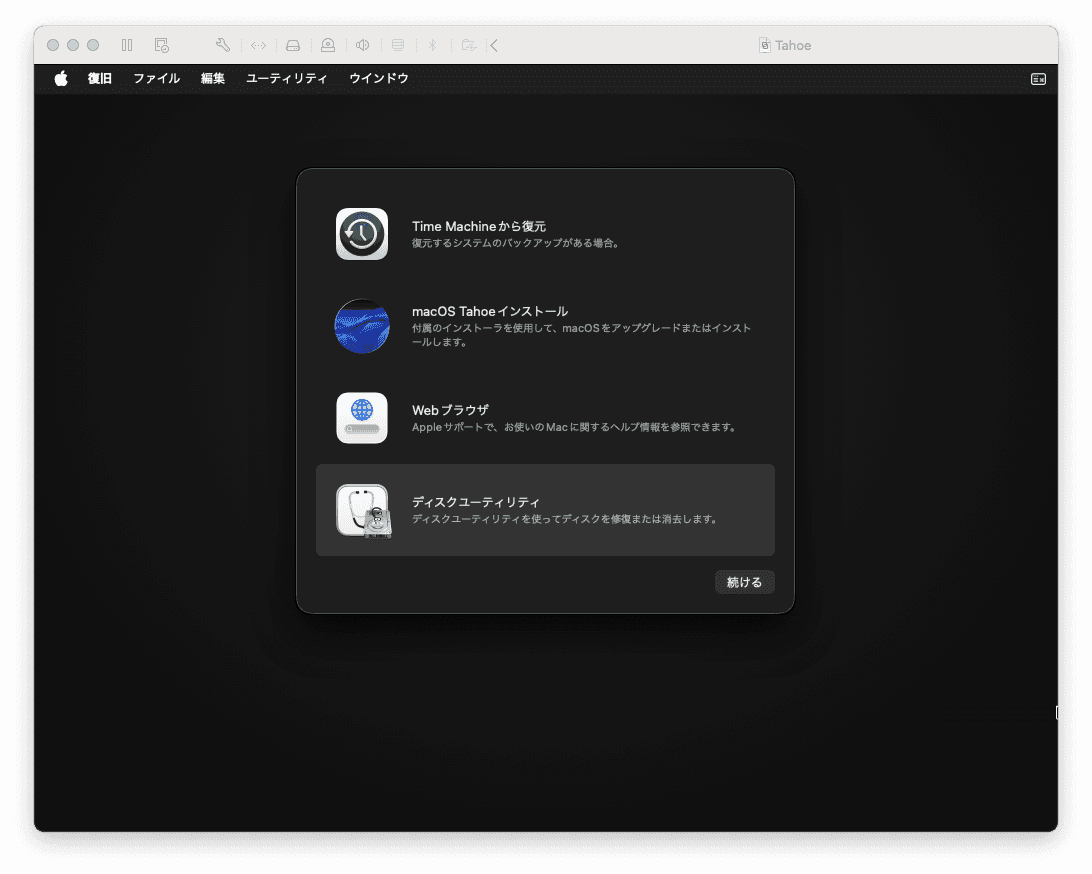
(2) メニュー画面に切り替わる。まずはディスクユーティリティを選択。
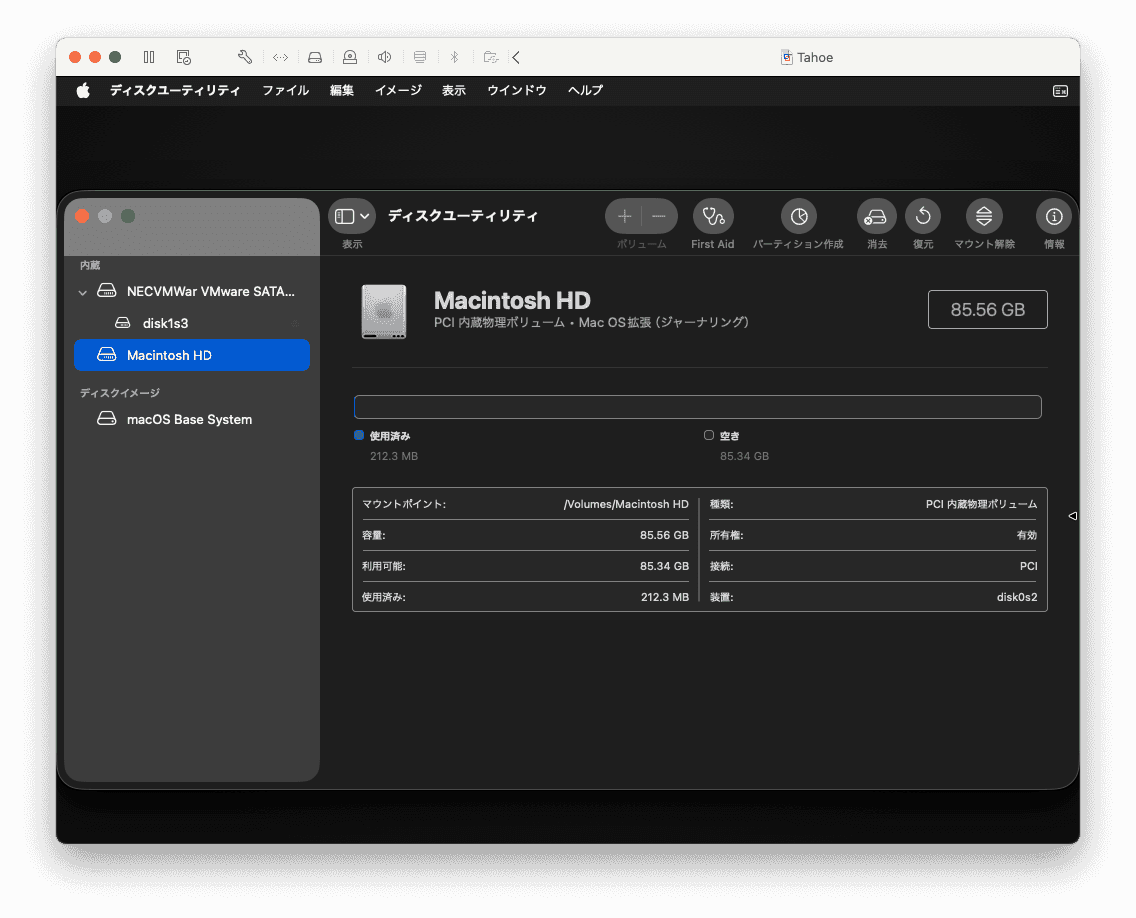
(3) インストール先のディスクを選択。最初からMacintosh HDヴォリュームができているので、これを選択し、フォーマットをAPFSに指定して「消去」ボタンをクリックし、ディスクを初期化する。
(4) ディスクユーティリティを終了する。
(5) メニューに戻り、「macOS Tahoeインストール」を選択する。
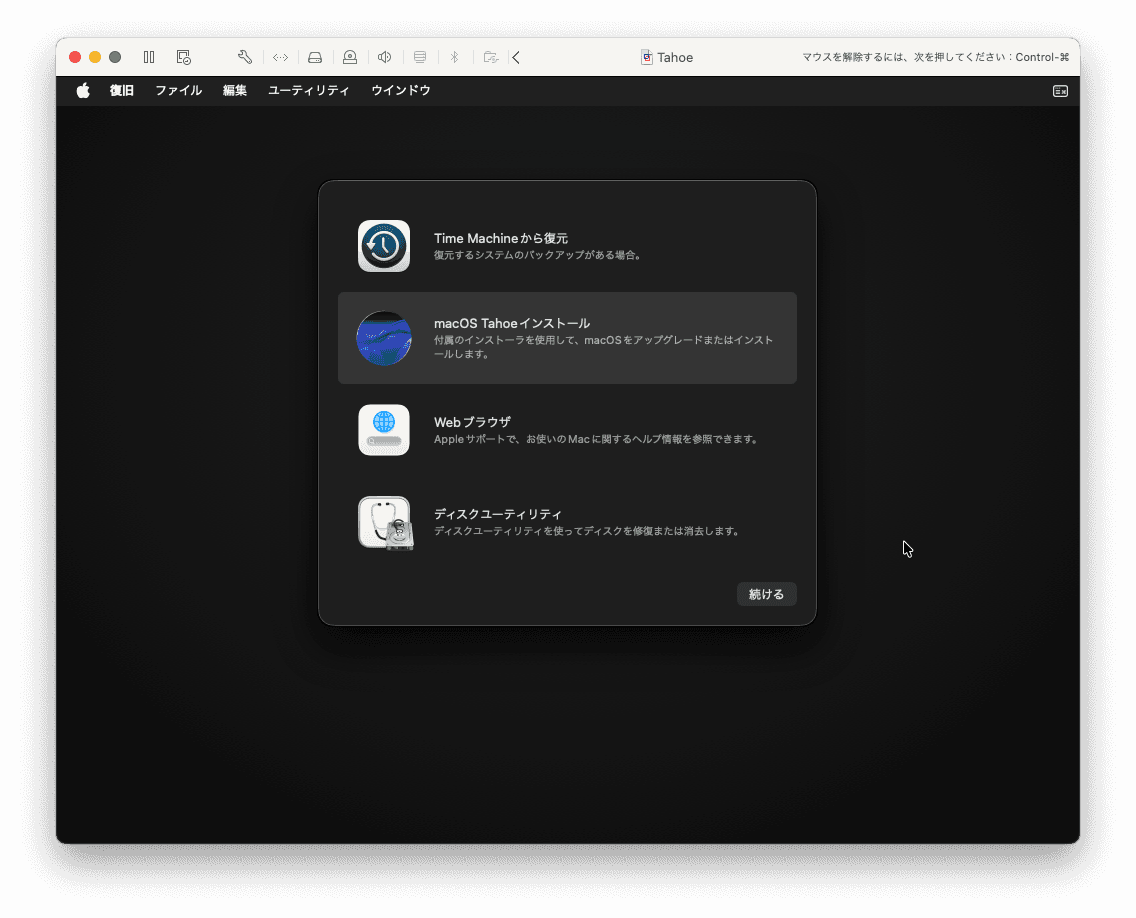
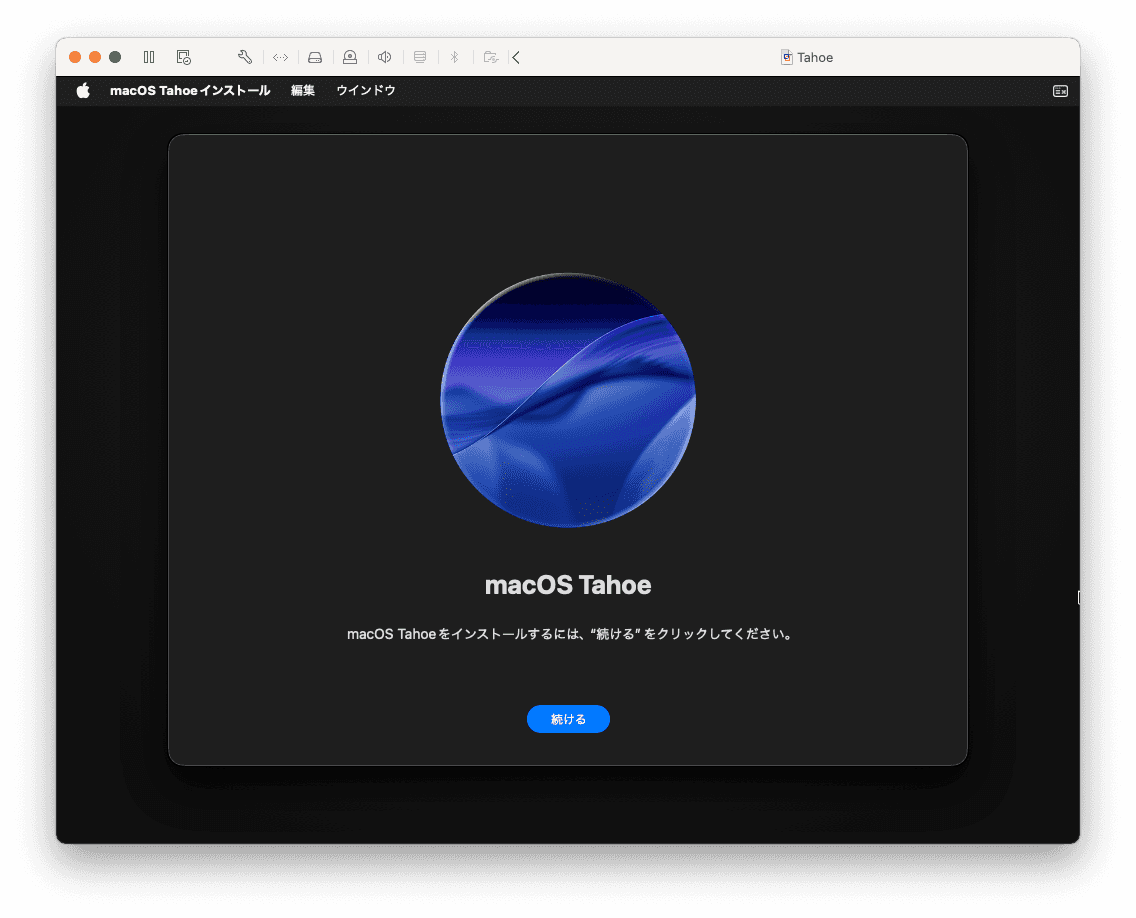
(6) 「続ける」をクリックすると、macOS 26 Tahoeのインストールを開始する。
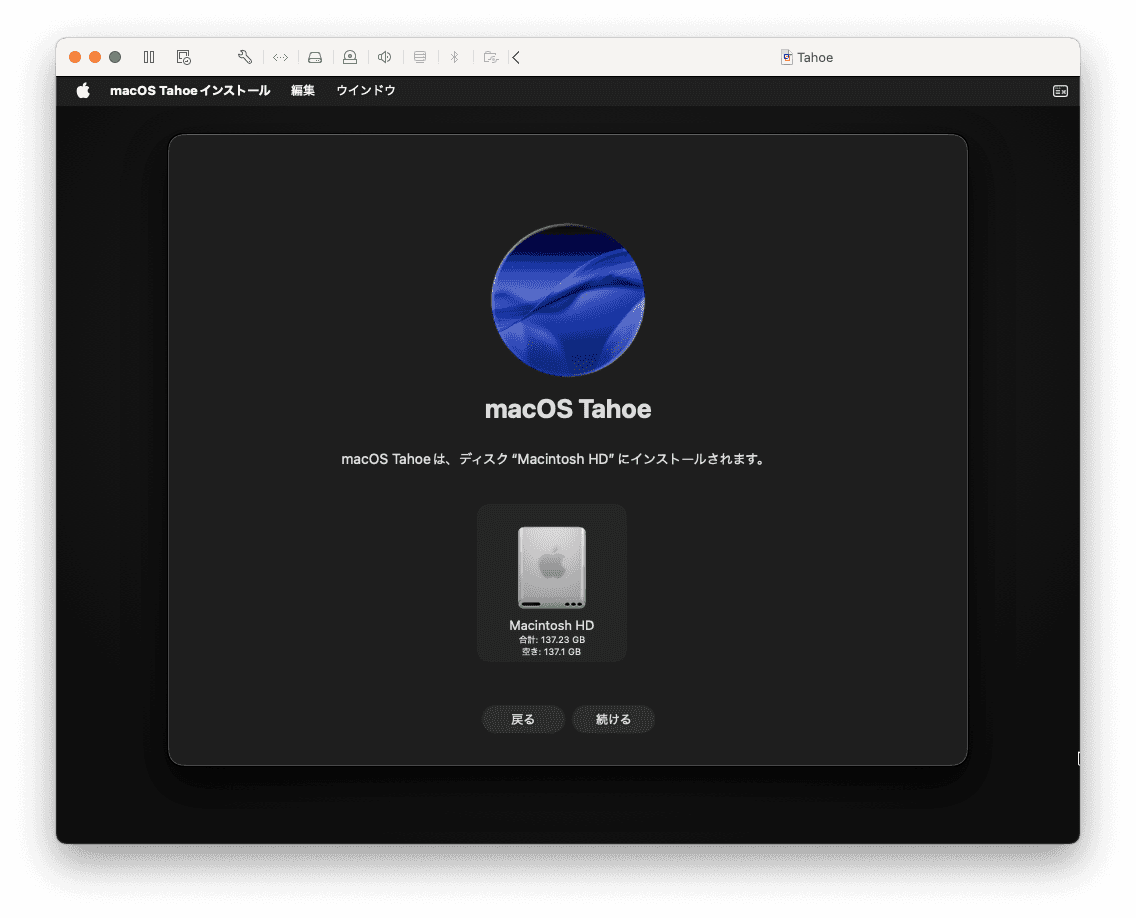
(7) インストール先のストレージを選択する。先に初期化した「Macintosh HD」ボリュームを選択し、「続ける」をクリック。
(8) ストレージへのインストールが始まる。
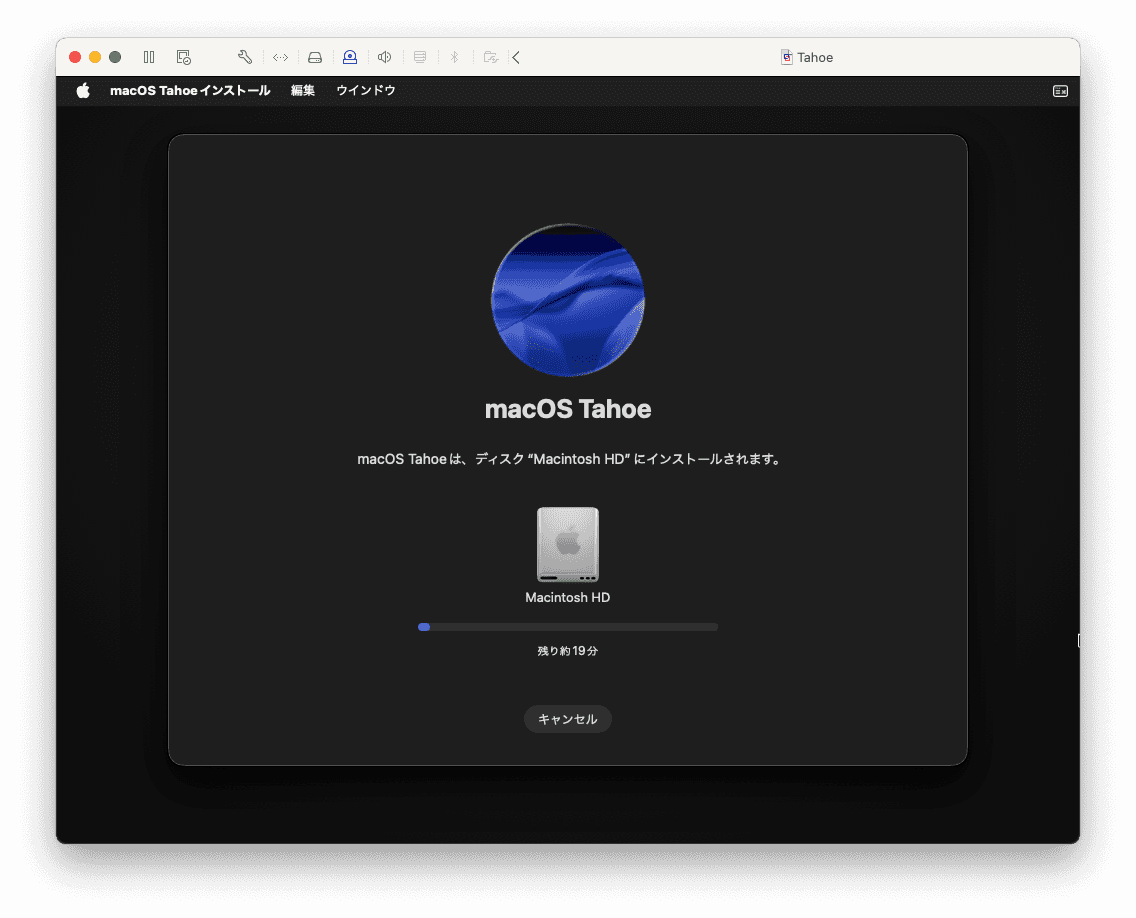
(9) vmが勝手に再起動し、インストールが継続。
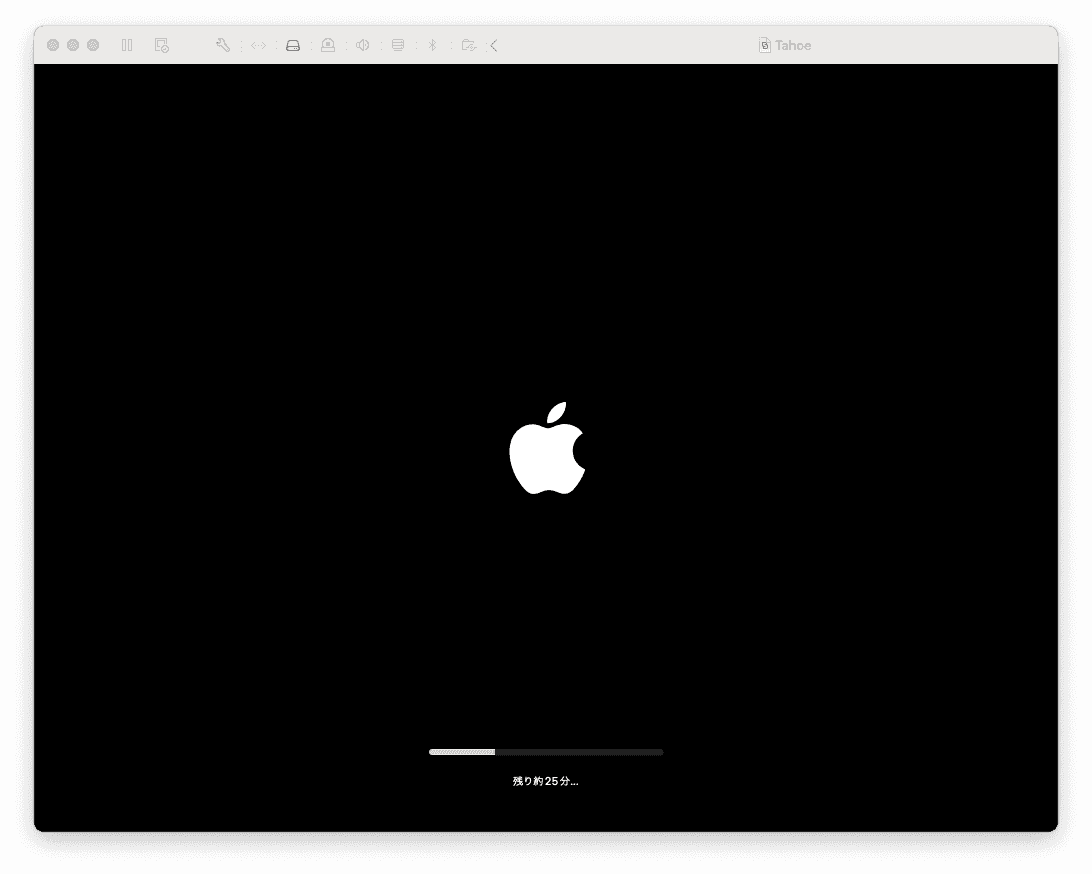
(10) インストール完了し、勝手にvmが再起動し、Tahoeの初期設定に遷移します。
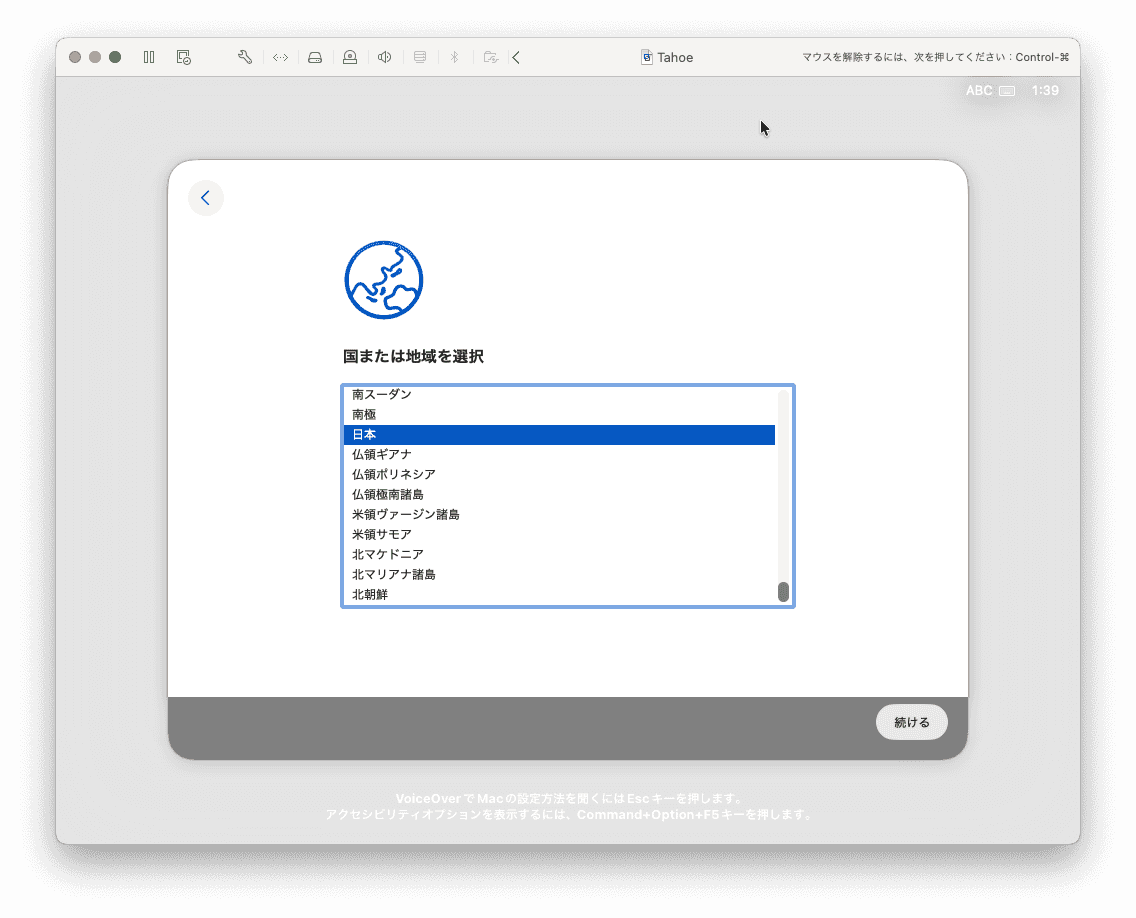
(11) ウィザード形式でもろもろの設定を行います。
何故かウィザードのマウスの反応が超悪くて、とてもストレスが溜まります。
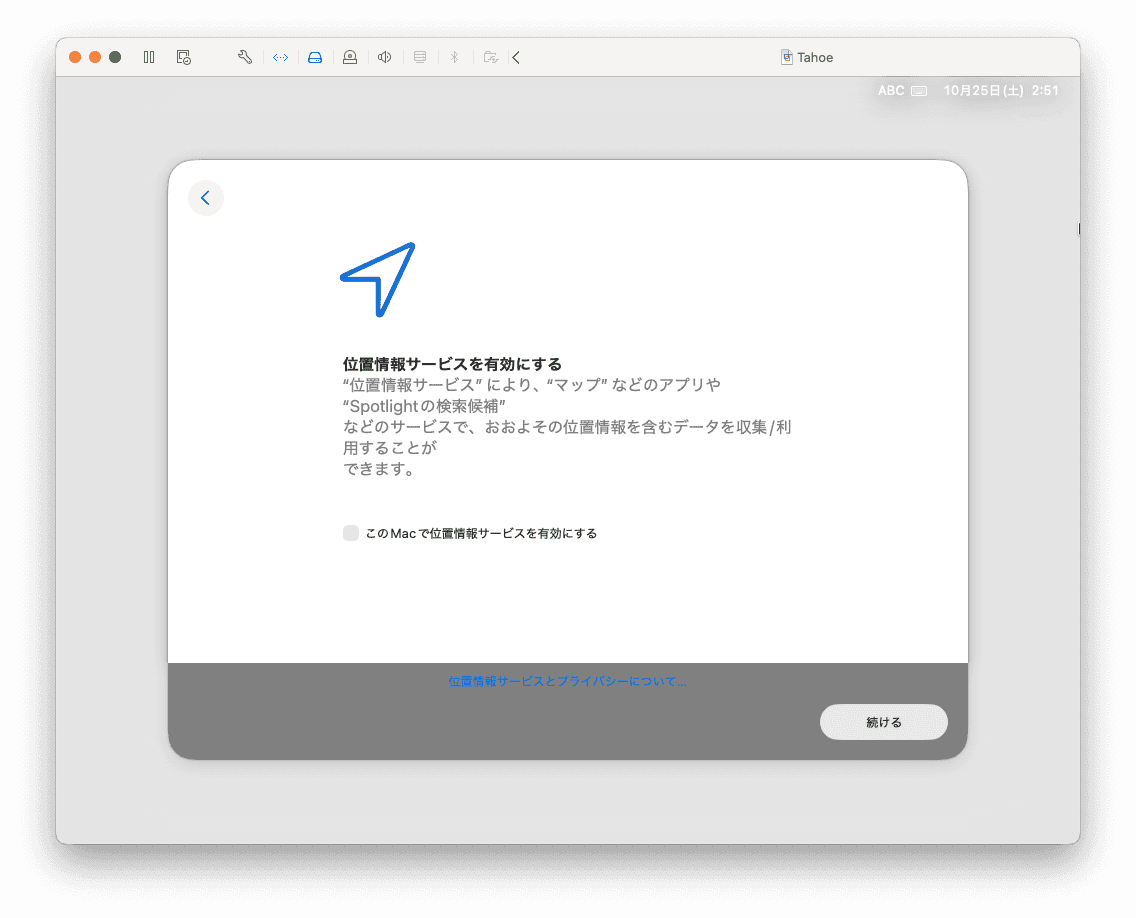
注意する点は、「位置情報サービスを有効にする」は、この時点では有効にしないでおこくことです。有効にしてしまうと、筆者の環境ではなぜか位置がクパチーノに固定されてしまいました。(クパチーノはアップルの本社の所在地ですね。)それだけではなく、タイムゾーンも米国クパチーノに固定されて変更できなくなってしまいました。
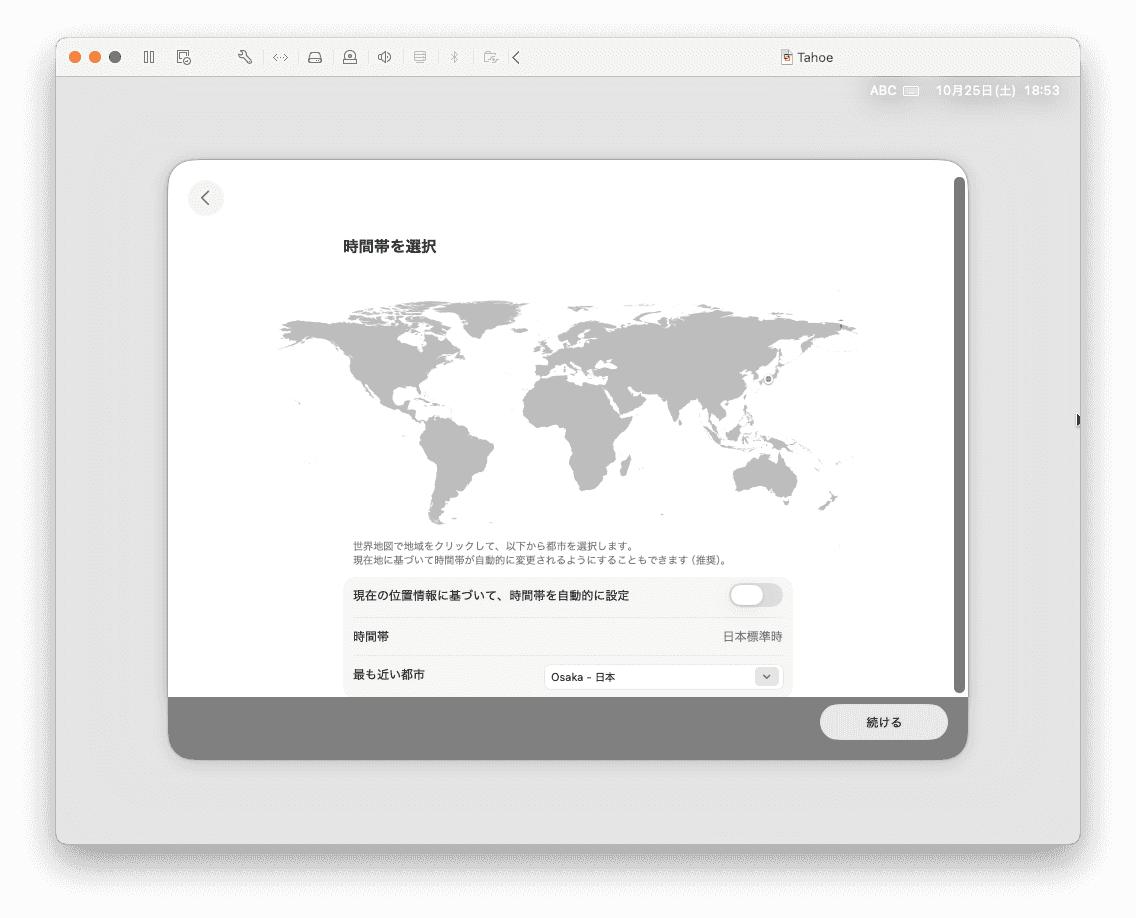
「位置情報サービスを有効にする」を有効にしなかったら、以下のタイムゾーン設定のページに遷移します。「位置情報サービスを有効にする」を有効にしてしまうと、タイムゾーン設定のページは出てきません。
(12) すべての設定を終えて、Tahoeのデスクトップとご対面。といきたいところですが、何故か以下の白い画面が出て先に進みません。
白い画面のまましばらく放置しましたが、何も変わらなかったので、しびれを切らし画面の白い部分をマウスでクリックすると、タホの海岸の画面が現れました。
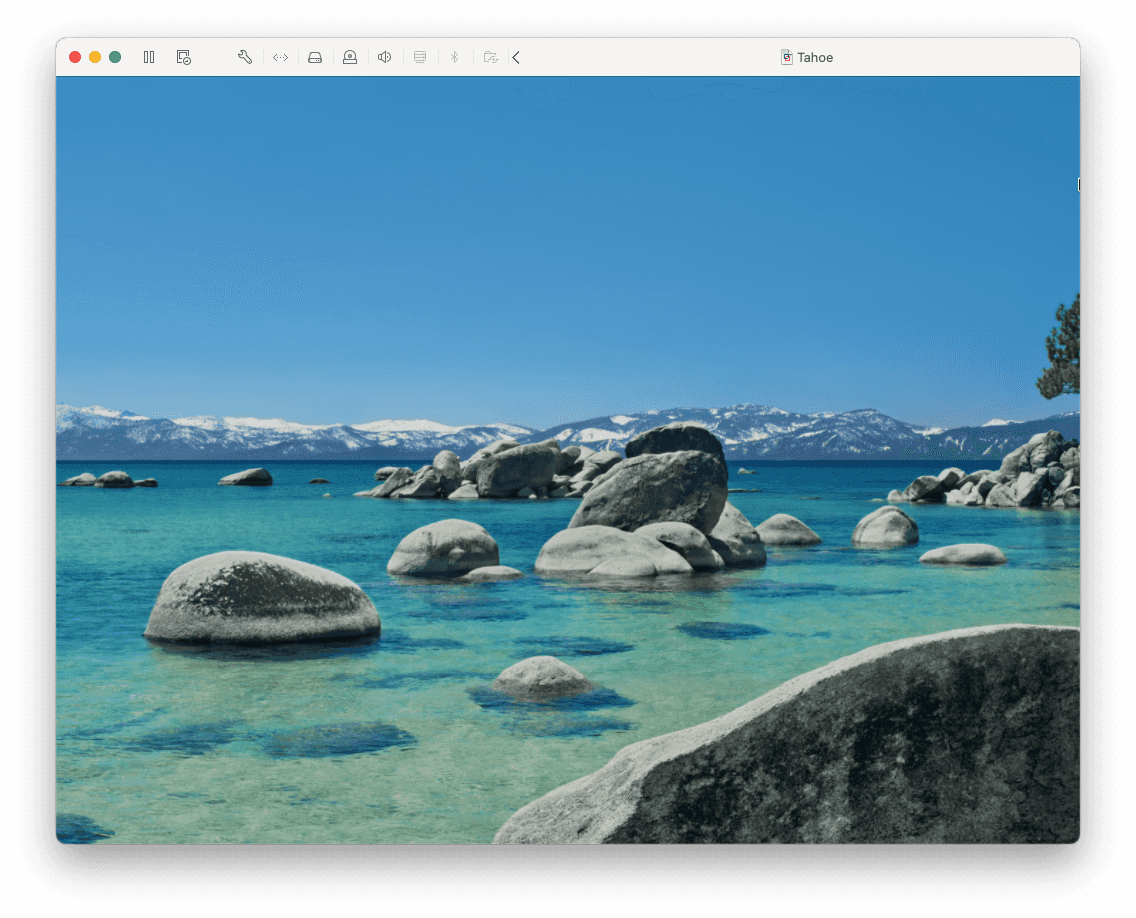
期待を持ってさらに待ちましたがやはり何も変わりません。埒が明かないのでvmを再起動してみたところ、macOSのログイン画面が現れました。インストール出来ていたんですね。
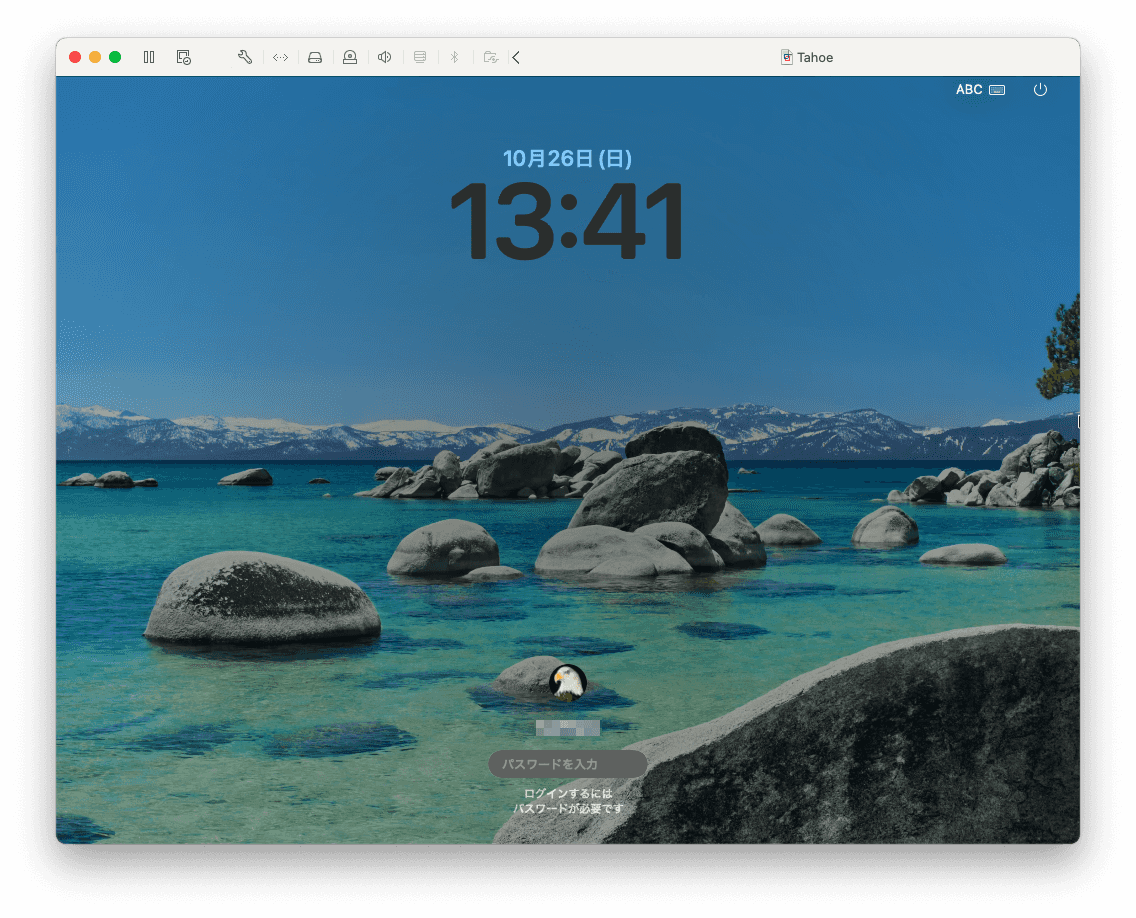
ログインすると…壁紙はデフォルトの「昼のタホ」が選択されているのに白いまま。
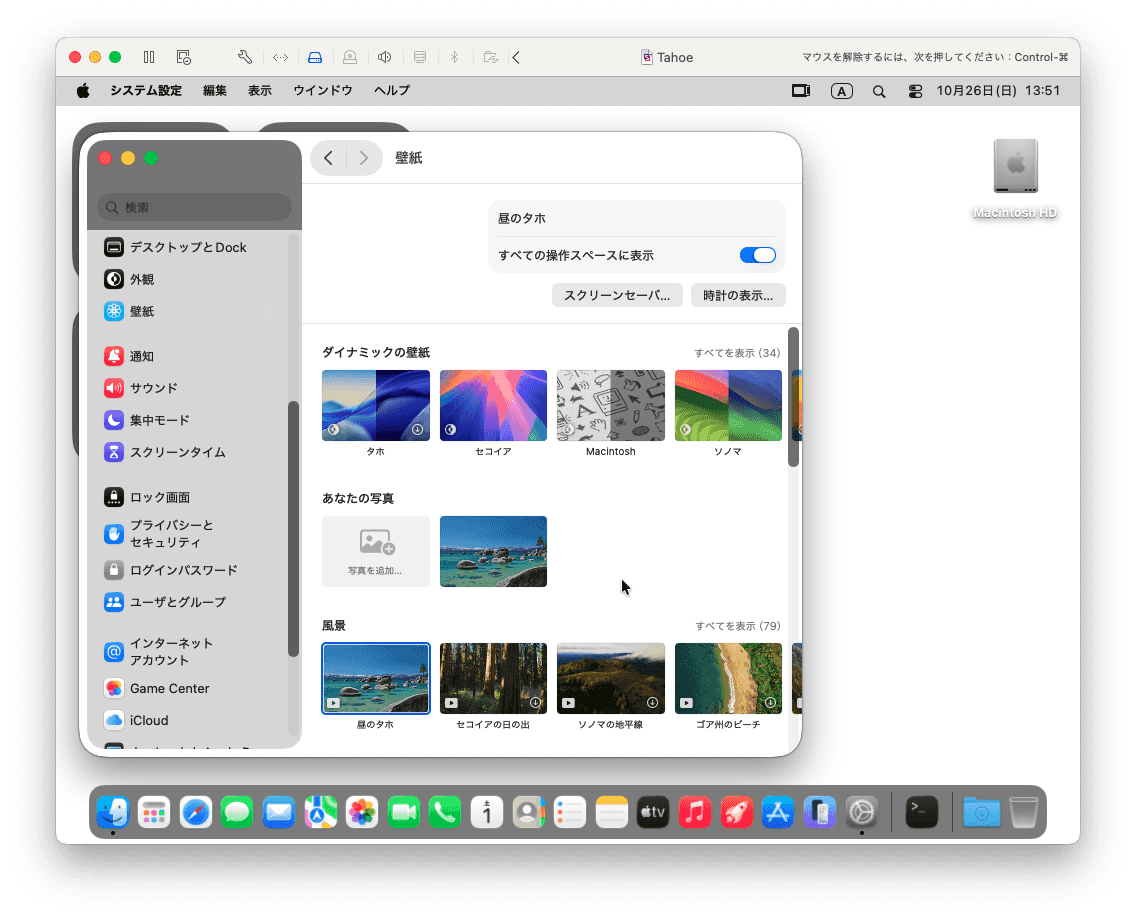
なんか淋しい。Sequoiaのときも壁紙が白いままだったので、しょうがないのか…Sonoma以降は壁紙は静止画像ではなく動画になっているのでうまく再生できないということだろうか。
Tahoeの雰囲気を味わいたいので、強制的に静止画の壁紙を表示させてみます。壁紙は仮想マシン中の、
/System/Library/Wallpapers/.default/DefaultAerial.jpgにあるはずなので、ターミナルで一旦これを自分のフォルダーにコピーします。
$ cp -p /System/Library/Wallpapers/.default/DefaultAerial.jpg ~/Picturesあとは、
システム設定>壁紙>あなたの写真
でコピーしたDefaultAerial.jpgを指定すると、壁紙は見えるようになりました。でもTahoeの目玉である半透明感は残念ながらオフになってます。
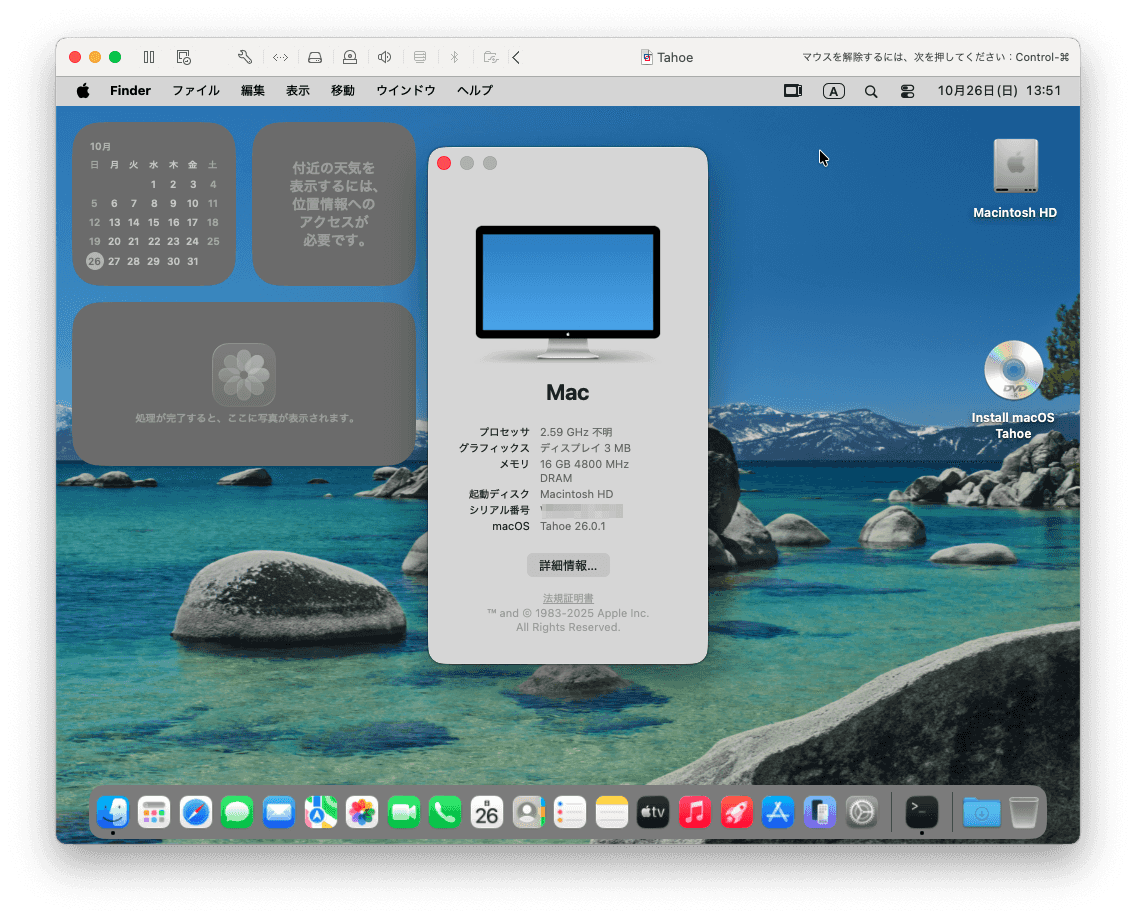
インストールは出来たもののMacMini2018では、遅すぎてまともに使い物になりません。MacMini2018は既にTahoeの動作対象からは外れてしまっているので、仕方ないところなんでしょう。
vmはストレージを無駄に浪費するだけなので、記念のスクショを撮ったら、ゴミ箱に直行しました。
まとめ
macOS 26 TahoeのインストールISOイメージを作成し、intel CPU搭載mac上のVMware Fusion上にTahoe をインストールしてみました。インストールはできたものの、動作の重さには耐えかねてゴミ箱に直行でした。